Rien dans le guide pour ces mots. Essayez un autre mot, ou écrivez-nous.
Qui travaille · chapitre 4
Retrouver mes demi-journées dans mon agenda
Vos demi-journées dans l’agenda de votre téléphone : il se met à jour tout seul quand « Qui travaille » change. Ni patient ni adresse n’y part.
Vos demi-journées dans votre agenda habituel — Google Agenda, Outlook, le Calendrier d’Apple : il se met à jour tout seul quand « Qui travaille » change. Ni patient ni adresse n’y part.
Titulaire et remplaçante2 minutesSur l’ordinateurSur iPhoneSur Android
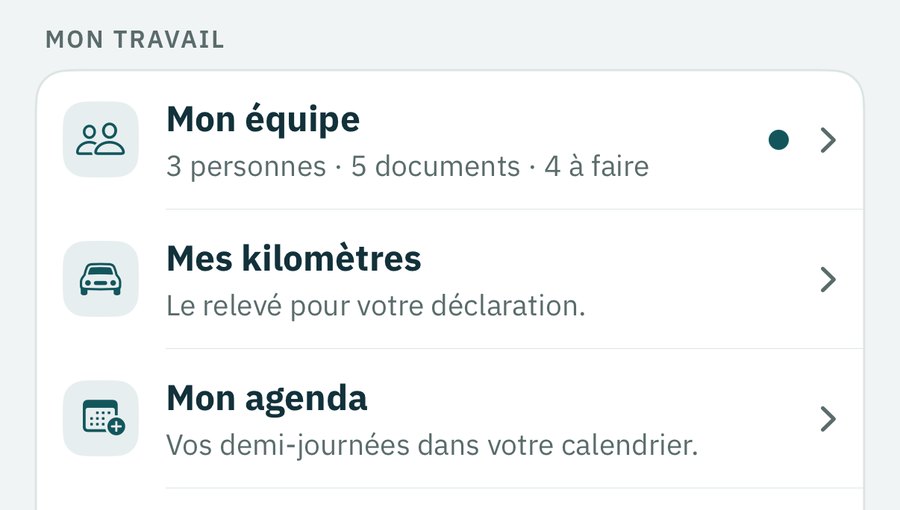
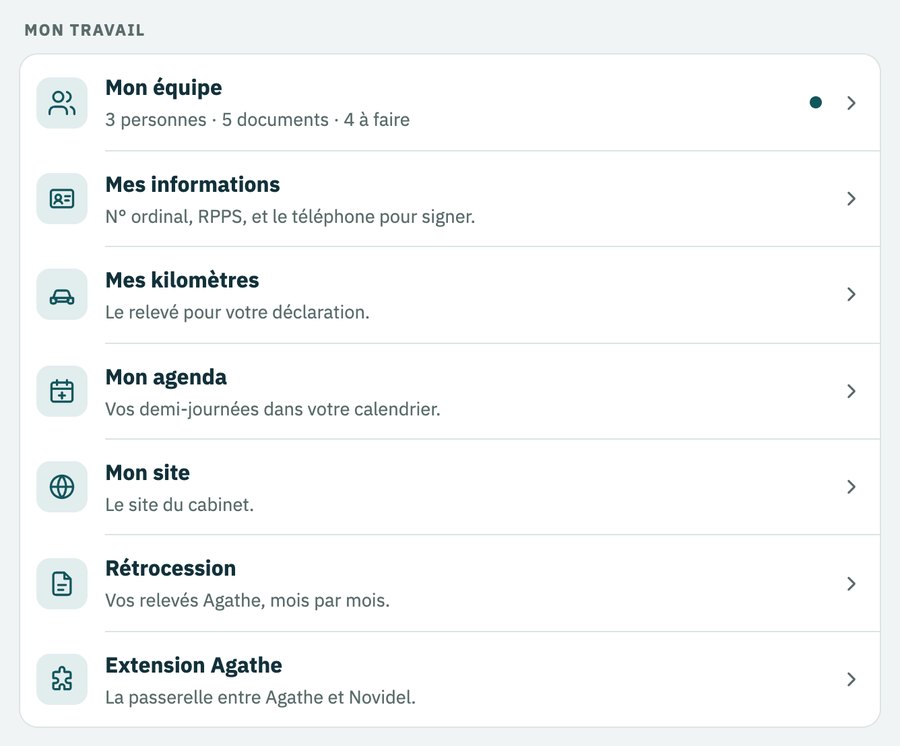
Mon compte › Mon agenda
Dans Mon compte : Mon agenda1. Sous le mois de Qui travaille, une carte le propose aussi : Ajouter à mon agenda, ou Plus tard — elle revient dans un mois, et s’efface dès qu’un calendrier lit votre agenda.
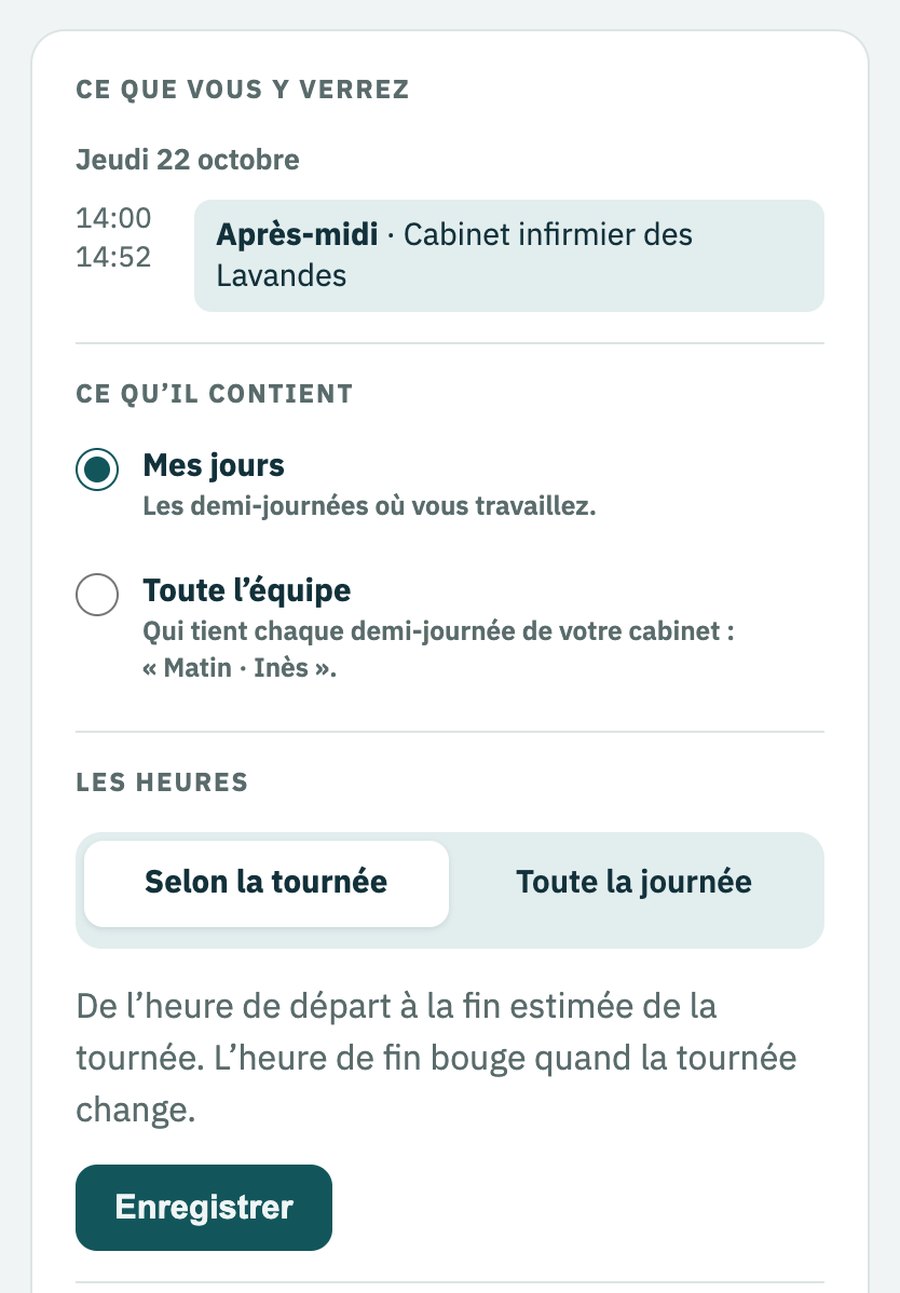
« Ce que vous y verrez » : le prochain jour prévu, tel que votre calendrier le montrera.
Mon compte
Mon compte
Mon compte
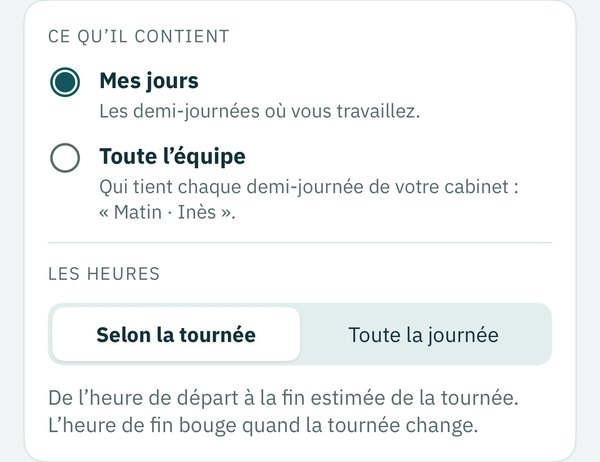
Ce qu’il contient, et ses heures
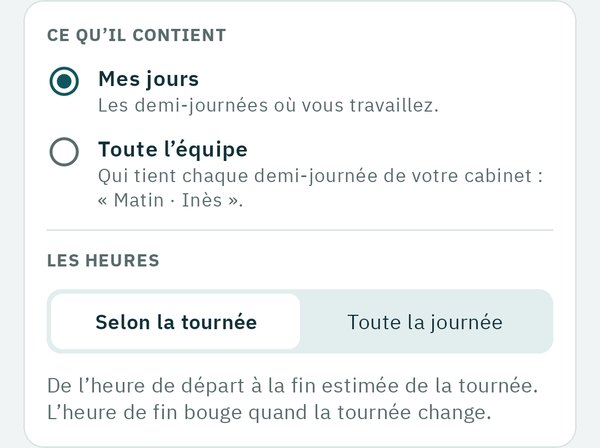
« Les heures » 1 : Selon la tournée — de votre heure de départ à la fin estimée de la tournée, qui bouge avec elle —, ou Toute la journée, sans heure.
Titulaire : Mes jours, ou Toute l’équipe2 — qui tient chaque demi-journée de votre cabinet, « Matin · Inès ». Une remplaçante y trouve ses demi-journées, dans tous ses cabinets.
Plusieurs cabinets ? « Vos cabinets » : retirez celui que vous ne voulez pas y voir.
Chaque choix s’enregistre aussitôt.
Puis Enregistrer3.
Mon agenda d’Hélène, titulaire
Mon agenda d’Hélène, titulaire
Mon agenda d’Hélène, titulaire
Ajoutez-le à votre agenda
Ajoutez-le au calendrier de l’iPhone
Ajoutez-le à Google Agenda
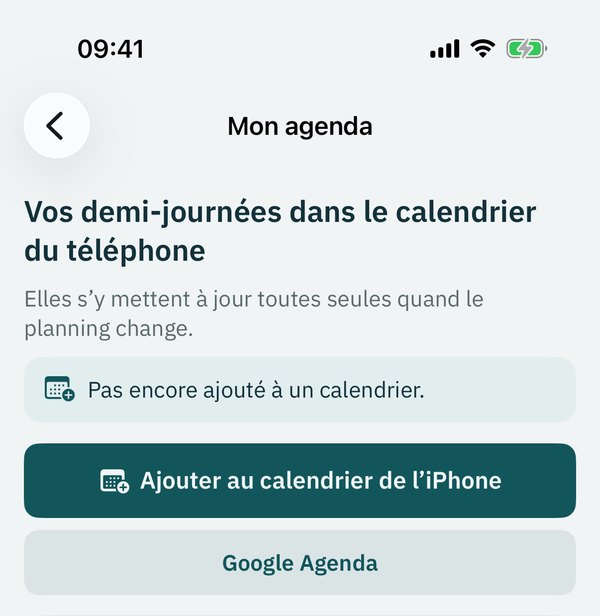
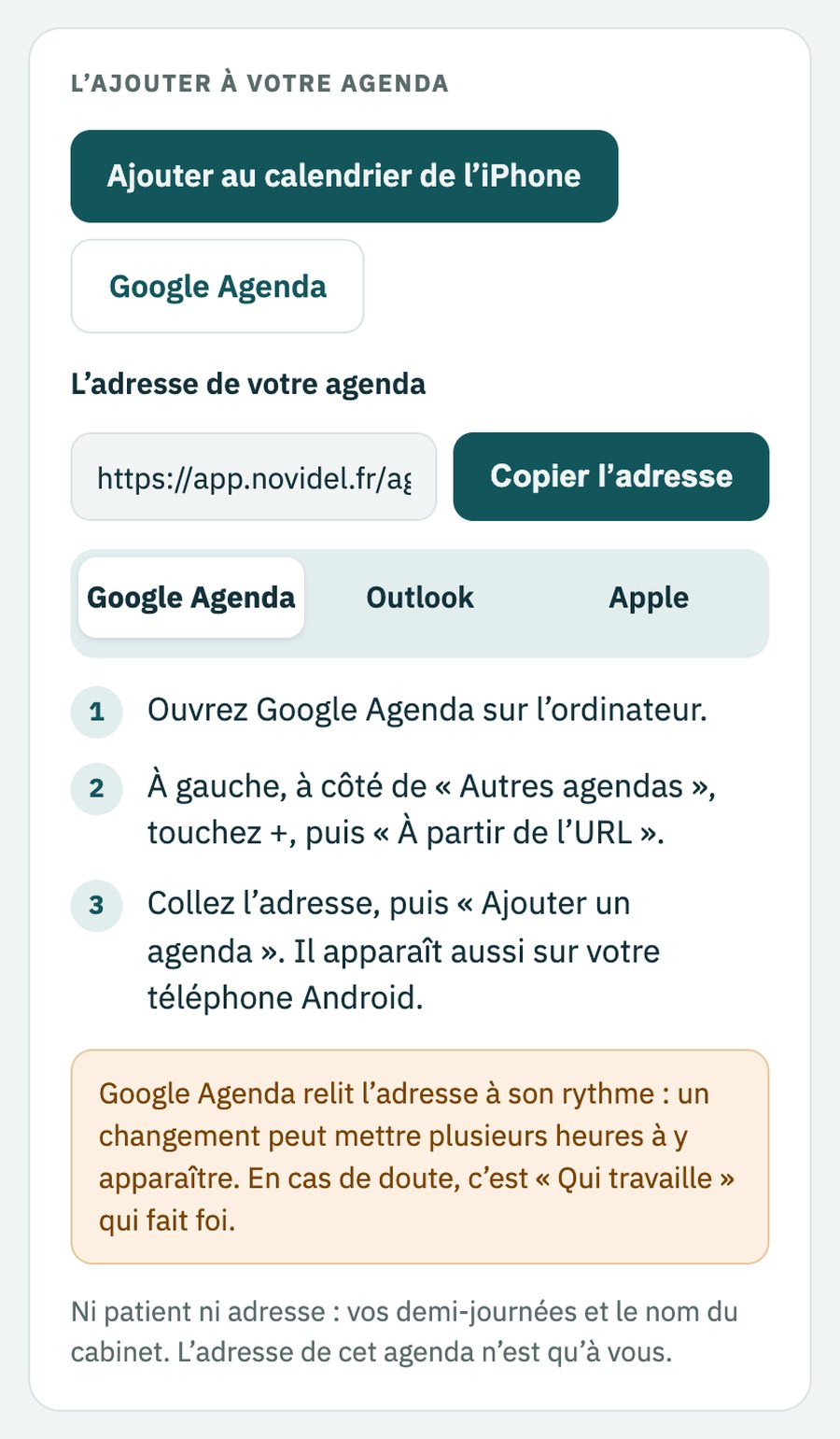
Ajouter au calendrier de l’iPhone1 : Calendrier s’ouvre et propose de s’abonner — acceptez. Vous suivez plutôt Google Agenda ? Google Agenda2, juste dessous.
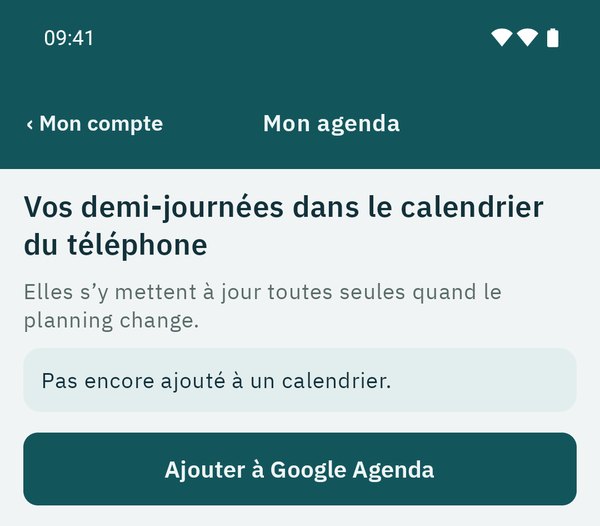
Ajouter à Google Agenda1 : Google Agenda s’ouvre et propose d’ajouter l’agenda — acceptez.
Pour le suivre aussi sur un ordinateur : Copier l’adresse, puis les étapes de Google Agenda, d’Outlook ou d’Apple, plus bas.
Ajouter au calendrier de l’iPhone1 ou Google Agenda2 ; pour un autre agenda, Copier l’adresse3, puis suivez les étapes de l’onglet Google Agenda, Outlook ou Apple 4.
Ensuite, plus rien à faire. En haut de Mon agenda, « Pas encore ajouté à un calendrier » devient « Lu par un calendrier il y a 20 minutes » : c’est branché.
Ni patient ni adresse : des demi-journées, des prénoms et le nom du cabinet. L’adresse de cet agenda n’est qu’à vous : ne la partagez pas.
Google Agenda relit l’adresse à son rythme : un changement peut y mettre plusieurs heures. En cas de doute, c’est « Qui travaille » qui fait foi.
L’ajouter à votre agenda
Questions
J’ai transmis l’adresse par erreur
« Changer l’adresse de l’agenda », dans Mon agenda : l’ancienne cesse aussitôt de marcher. Ajoutez ensuite la nouvelle à votre calendrier.
Le Calendrier d’Apple ne m’a rien proposé
Touchez de nouveau le bouton qui l’ajoute au calendrier : à sa première ouverture, Calendrier montre parfois ses nouveautés à la place.